
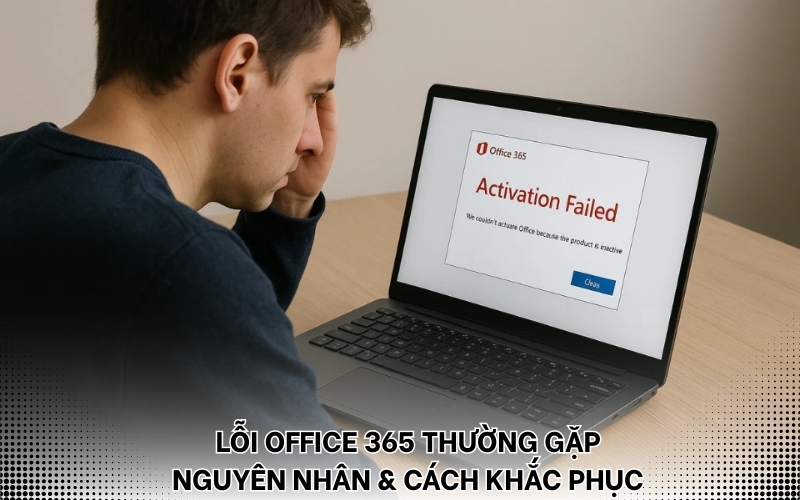
Office 365 là bộ công cụ văn phòng quen thuộc với hàng triệu người dùng cá nhân và doanh nghiệp, tuy nhiên trong quá trình cài đặt và sử dụng, không ít người gặp phải lỗi Office 365 gây gián đoạn công việc, mất dữ liệu hoặc không thể truy cập tính năng quan trọng. Trong bài viết này, KIM Center sẽ tổng hợp các lỗi Office 365 thường gặp nhất, phân tích nguyên nhân và hướng dẫn cách khắc phục chi tiết, dễ áp dụng ngay cả với người không am hiểu kỹ thuật.
Hướng dẫn chi tiết cách sửa các lỗi Office 365 thường gặp
Khi gặp lỗi Office 365, nhiều người dùng thường loay hoay không biết nguyên nhân xuất phát từ đâu và nên xử lý theo cách nào để tránh ảnh hưởng đến tiến độ công việc. Dưới đây là hướng dẫn chi tiết cách sửa các lỗi Office 365 thường gặp, giúp bạn khắc phục nhanh chóng, hiệu quả và hạn chế lỗi tái diễn trong quá trình sử dụng:
Lỗi không cài được Office 365
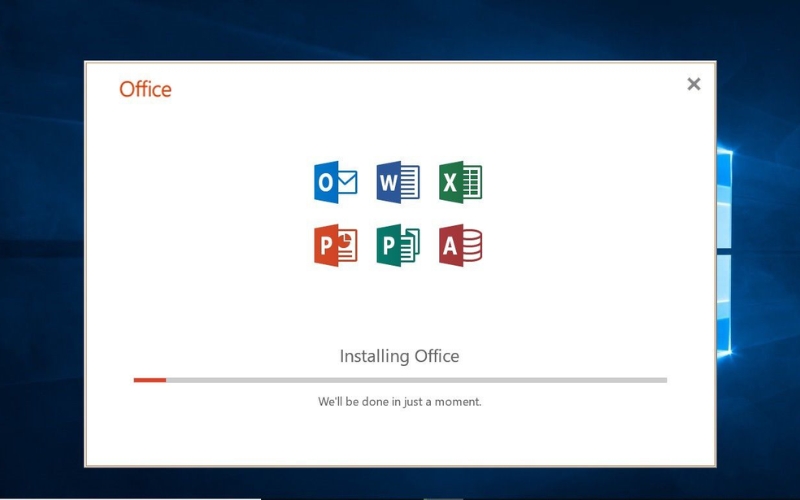
Trong quá trình tải và cài đặt, lỗi Office 365 không cài được là sự cố khá phổ biến, thường biểu hiện qua việc trình cài đặt không khởi chạy, bị treo giữa chừng, xuất hiện thông báo “Something went wrong” hoặc các mã lỗi như 30015-11, 0-1011, 30183-39,… Những lỗi này khiến người dùng không thể hoàn tất quá trình cài đặt và sử dụng phần mềm.
Nguyên nhân:
- Kết nối internet không ổn định trong lúc tải hoặc cài Office 365.
- Không chạy trình cài với quyền quản trị viên (Administrator).
- Máy tính còn sót lại phiên bản Office cũ gây xung đột.
- Bộ cài đặt bị lỗi hoặc không tương thích với hệ điều hành đang dùng.
- Phần mềm diệt virus hoặc tường lửa chặn quá trình cài đặt.
Cách khắc phục:
- Kiểm tra và đảm bảo đường truyền internet ổn định.
- Nhấp chuột phải vào file cài đặt và chọn Run as administrator.
- Gỡ bỏ hoàn toàn các phiên bản Office cũ trong Control Panel > Programs and Features hoặc sử dụng công cụ Microsoft Support and Recovery Assistant để gỡ sạch.
- Tạm thời tắt phần mềm diệt virus và tường lửa khi cài đặt.
- Tải lại bộ cài Office 365 từ nguồn chính hãng để tránh phát sinh lỗi.
Lỗi active Office 365 không thành công
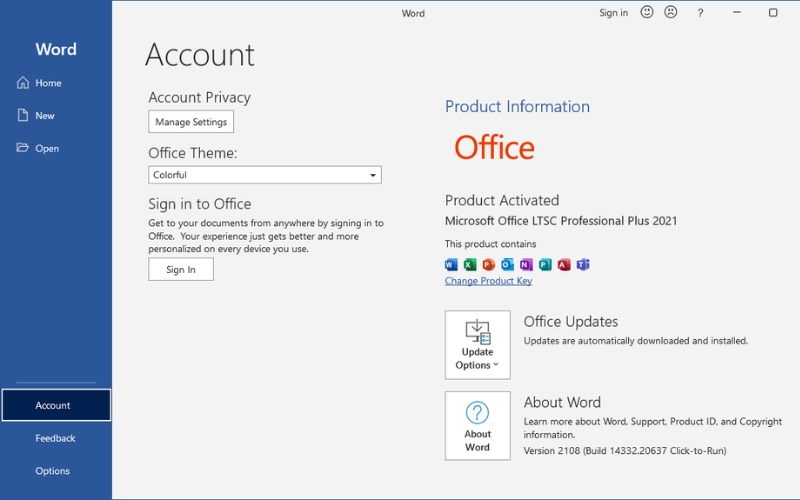
Sau khi hoàn tất cài đặt, lỗi Office 365 không active được là tình trạng khiến nhiều người dùng gặp khó khăn khi sử dụng, với các thông báo phổ biến như “Product activation failed”, “We couldn’t activate Office”, “Get Genuine Office” hoặc Office chỉ cho phép mở file ở chế độ View Only. Sự cố này thường liên quan trực tiếp đến tài khoản bản quyền, key kích hoạt hoặc kết nối hệ thống.
Nguyên nhân:
- Chưa đăng nhập đúng tài khoản Microsoft đã mua bản quyền Office 365.
- Sử dụng key kích hoạt sai phiên bản, đã hết hạn hoặc bị vô hiệu hóa.
- Mạng internet không ổn định, bị tường lửa hoặc phần mềm bảo mật chặn kết nối.
- Hệ điều hành Windows chưa được cập nhật đầy đủ.
- Office không phải bản chính hãng nên bị Microsoft khóa key và hiển thị cảnh báo Get Genuine Office.
Cách khắc phục:
- Kiểm tra và đăng nhập lại đúng tài khoản Microsoft: mở Word/Excel > Account (Tài khoản) > xác nhận email đã mua bản quyền.
- Đảm bảo kết nối WiFi ổn định, tạm thời tắt phần mềm diệt virus và tường lửa.
- Cập nhật hệ điều hành tại Settings > Windows Update, sau đó thử kích hoạt lại Office.
- Truy cập office.com, đăng nhập tài khoản và tải lại đúng phiên bản Office 365 bản quyền đang sở hữu.
Lỗi đăng ký tài khoản Office 365
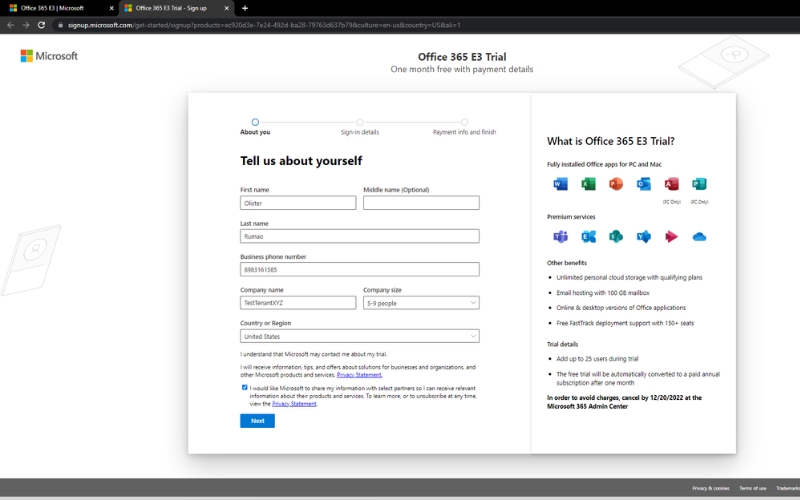
Trong quá trình tạo tài khoản hoặc nhập key kích hoạt, lỗi Office 365 khi đăng ký tài khoản có thể khiến người dùng không thể hoàn tất bước thiết lập ban đầu, thường kèm theo các thông báo như “Something went wrong”, “We can’t sign you up right now” hoặc bị dừng lại trên trang setup.office.com. Điều này gây gián đoạn việc kích hoạt và sử dụng Office 365 ngay từ đầu.
Nguyên nhân:
- Sử dụng địa chỉ email đã tồn tại, không hợp lệ hoặc từng đăng ký Office trước đó.
- Key bản quyền đã được liên kết với một tài khoản Microsoft khác.
- Máy chủ Microsoft gặp sự cố hoặc quá tải trong thời gian ngắn.
- Trình duyệt web bị lỗi hoặc bị chặn bởi tiện ích mở rộng.
- Cấu hình DNS hoặc mạng nội bộ ngăn kết nối đến hệ thống kích hoạt.
Cách khắc phục:
- Kiểm tra lại email đăng ký, ưu tiên dùng email cá nhân hợp lệ và chưa từng liên kết Office.
- Thử truy cập setup.office.com bằng trình duyệt khác hoặc mở ở chế độ ẩn danh.
- Nếu key đã được sử dụng, hãy đăng nhập đúng tài khoản Microsoft đã liên kết trước đó.
- Trong trường hợp máy chủ Microsoft quá tải, chờ khoảng 15–30 phút rồi thực hiện lại thao tác đăng ký.
Xem thêm: Chính Sách Kiếm Tiền Youtube 2025: Điều Kiện, Quy Định & Cách Áp Dụng
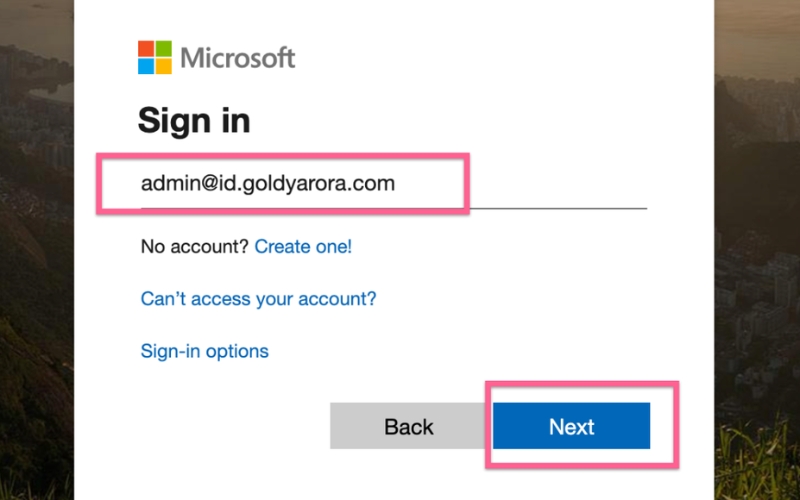
Lỗi không đăng nhập được Office 365
Lỗi Office 365 không đăng nhập được thường xảy ra khi người dùng cố gắng truy cập các ứng dụng như Outlook, Word Online, Excel Online hoặc trang quản lý tài khoản nhưng hệ thống từ chối xác thực. Sự cố này ảnh hưởng trực tiếp đến việc sử dụng dịch vụ đám mây và xử lý công việc hằng ngày.
Nguyên nhân:
- Nhập sai mật khẩu, quên mật khẩu hoặc thông tin đăng nhập không chính xác.
- Tài khoản Microsoft bị tạm khóa do vi phạm chính sách hoặc không hoạt động trong thời gian dài.
- Máy chủ xác thực của Microsoft gặp lỗi, nhất là vào khung giờ cao điểm.
- Trình duyệt web bị lỗi, lưu cache hoặc cookie cũ gây xung đột đăng nhập.
Cách khắc phục:
- Kiểm tra lại thông tin đăng nhập và đặt lại mật khẩu mới nếu cần.
- Đăng nhập thử tại account.microsoft.com trên thiết bị khác để kiểm tra tình trạng tài khoản.
- Xóa cache, cookie hoặc chuyển sang sử dụng trình duyệt web khác.
- Nếu lỗi đến từ phía Microsoft, hãy chờ khoảng 15–30 phút rồi thử đăng nhập lại.
Lưu ý: Việc đăng nhập sai quá nhiều lần liên tiếp có thể khiến tài khoản bị khóa tạm thời trong vòng 24 giờ để đảm bảo an toàn.
Lỗi cập nhật phiên bản Office 365
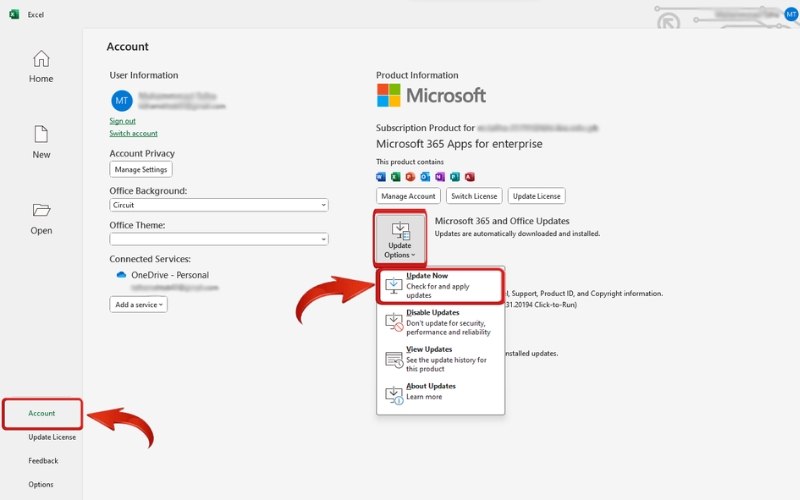
Trong quá trình nâng cấp phần mềm, lỗi Office 365 khi cập nhật phiên bản khá phổ biến, thường đi kèm các thông báo như “Something went wrong while updating”, “Update failed”, mã lỗi 30088-26, 0x80070643 hoặc tình trạng Office bị treo ở bước Đang cài đặt bản cập nhật. Nếu không xử lý kịp thời, lỗi này có thể khiến Office hoạt động không ổn định hoặc thiếu tính năng mới.
Nguyên nhân:
- Kết nối internet chập chờn làm gián đoạn quá trình tải bản cập nhật.
- Phần mềm diệt virus hoặc tường lửa ngăn tiến trình cập nhật Office.
- Windows Update chưa được cập nhật đầy đủ nên không đồng bộ với Office 365.
- File cài đặt Office bị lỗi hoặc thiếu thành phần cần thiết.
- Sử dụng Office không bản quyền hoặc đã bị can thiệp bởi phần mềm crack.
Cách khắc phục:
- Kiểm tra đường truyền mạng, đồng thời tạm tắt phần mềm diệt virus và tường lửa.
- Truy cập Settings > Windows Update để cài đặt đầy đủ các bản cập nhật hệ thống.
- Tải và chạy công cụ Microsoft Support and Recovery Assistant (SaRA) để tự động phát hiện và sửa lỗi cập nhật.
- Nếu lỗi vẫn tiếp diễn, gỡ hoàn toàn Office bằng SaRA, khởi động lại máy rồi tải và cài đặt lại Office 365 từ tài khoản Microsoft chính chủ.
Lỗi Office 365 không mở được
Lỗi Office 365 không mở được thường xảy ra khi người dùng khởi chạy các ứng dụng như Word, Excel hoặc Outlook nhưng phần mềm không phản hồi, bị treo ở màn hình logo hoặc xuất hiện thông báo lỗi. Tình trạng này gây gián đoạn công việc và có thể xuất phát từ nhiều nguyên nhân liên quan đến hệ thống hoặc bản cài đặt Office.
Nguyên nhân:
- File hệ thống Office bị thiếu hoặc lỗi sau khi cài đặt hay cập nhật.
- Office xung đột với phần mềm khác như diệt virus, add-in hoặc plugin bên thứ ba.
- Sử dụng phiên bản Office không bản quyền hoặc đã bị can thiệp crack.
- Tài khoản Microsoft gặp sự cố xác thực.
- Registry hoặc cấu hình hệ thống bị sai.
Cách khắc phục:
- Khởi động lại máy tính và mở lại ứng dụng Office.
- Chạy Office ở Safe Mode để kiểm tra xung đột add-in.
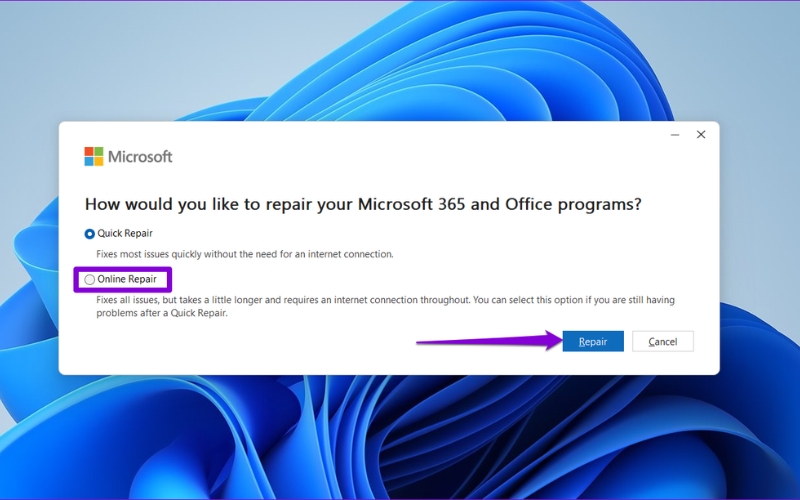
- Truy cập Control Panel > Programs > Programs and Features, chọn Microsoft 365 > Change > thực hiện Quick Repair hoặc Online Repair.
- Kiểm tra và cập nhật đầy đủ Windows cũng như Office 365.
- Sử dụng công cụ Microsoft Support and Recovery Assistant để gỡ sạch Office, sau đó cài đặt lại bằng tài khoản Microsoft chính chủ.
Xem thêm: Cách Chọn Đầu Ghi Hình Camera Hiệu Quả Nhất Cho Nhu Cầu Sử Dụng
Lỗi bản quyền trên Microsoft Office 365
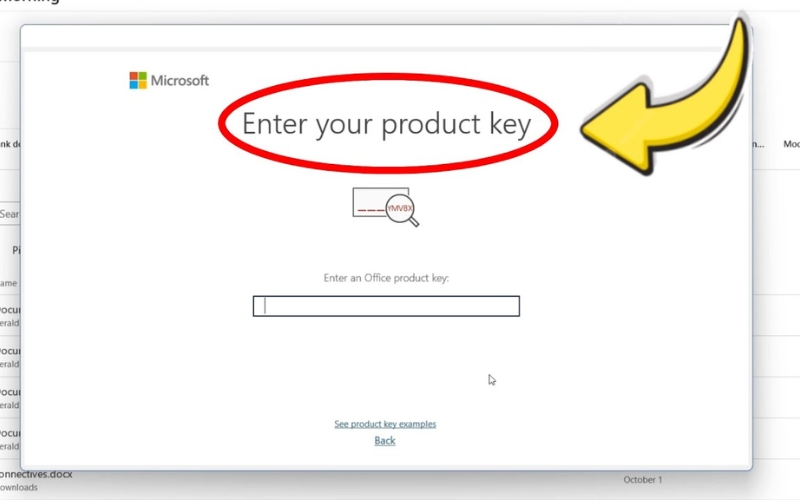
Lỗi Office 365 liên quan đến bản quyền thường xuất hiện dưới các thông báo như “Your Office license isn’t valid”, “Product Activation Failed” hoặc cảnh báo giấy phép đã hết hạn. Khi gặp sự cố này, nhiều tính năng của Office có thể bị khóa, chỉ cho phép xem tài liệu hoặc không thể sử dụng đầy đủ công cụ cần thiết cho công việc.
Nguyên nhân:
- Office chưa được kích hoạt hoặc bản quyền đã hết hạn sử dụng.
- Sử dụng key kích hoạt không chính hãng hoặc key đã bị Microsoft khóa.
- Tài khoản Microsoft chưa đồng bộ đúng với giấy phép bản quyền Office 365.
- Xung đột phần mềm hoặc lỗi phát sinh trong quá trình cập nhật Office.
Cách khắc phục:
- Đăng nhập vào tài khoản Microsoft đã mua Office để kiểm tra trạng thái giấy phép.
- Truy cập File > Account > Activate Product và nhập key bản quyền hợp lệ để kích hoạt lại.
- Đăng xuất khỏi tài khoản Microsoft trên Office, sau đó đăng nhập lại để đồng bộ bản quyền.
Lỗi đồng bộ hóa dữ liệu trên OneDrive
Lỗi Office 365 liên quan đến việc đồng bộ dữ liệu trên OneDrive là tình trạng khá phổ biến, khiến file không tải lên, không cập nhật hoặc hiển thị trạng thái đồng bộ lỗi. Sự cố này ảnh hưởng trực tiếp đến khả năng lưu trữ, chia sẻ và làm việc nhóm trên nền tảng Office 365.
Nguyên nhân:
- Kết nối internet yếu hoặc không ổn định làm gián đoạn quá trình đồng bộ.
- Thư mục đồng bộ bị cấu hình sai hoặc đã bị thay đổi đường dẫn.
- Phiên bản OneDrive quá cũ, không còn tương thích với hệ điều hành.
- Xung đột phần mềm hoặc lỗi phát sinh từ ứng dụng OneDrive.
Cách khắc phục:
- Thoát hoàn toàn OneDrive rồi mở lại để làm mới kết nối đồng bộ.
- Nhấn Windows + R, nhập lệnh onedrive.exe /reset và nhấn Enter để thiết lập lại OneDrive.
- Tải và cài đặt phiên bản OneDrive mới nhất từ trang chính thức của Microsoft.
- Kiểm tra và đảm bảo các thư mục cần đồng bộ đã được chọn đúng trong phần cài đặt OneDrive.
Lỗi không thể chỉnh sửa tài liệu Office 365
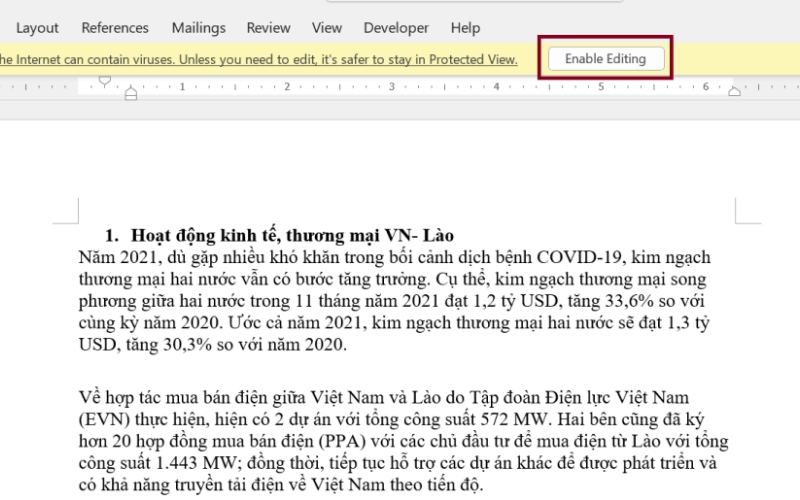
Lỗi Office 365 không thể chỉnh sửa tài liệu thường xuất hiện khi người dùng mở được file Word, Excel hoặc PowerPoint nhưng chỉ ở chế độ xem, không thể nhập hay thay đổi nội dung. Tình trạng này gây nhiều bất tiện, đặc biệt khi cần xử lý công việc gấp hoặc làm việc nhóm.
Nguyên nhân:
- Gói Office 365 đã hết hạn, chưa được kích hoạt hoặc không có quyền chỉnh sửa.
- Tài liệu đang ở chế độ Read-only nên bị hạn chế chỉnh sửa.
- Máy chủ xác thực quyền chỉnh sửa gặp sự cố hoặc kết nối internet không ổn định.
Cách khắc phục:
- Kiểm tra lại trạng thái đăng ký và quyền sử dụng Office 365 của tài khoản.
- Xác nhận quyền truy cập tệp, tắt chế độ chỉ đọc nếu có.
- Khởi động lại ứng dụng Office và mở lại tài liệu cần chỉnh sửa.
- Kiểm tra kết nối mạng và chờ máy chủ Microsoft ổn định rồi thử lại.
Xem thêm: Top 8 Đại Lý Phân Phối Phụ Kiện Hafele Giá Tốt, Bảo Hành Chính Hãng
Một số lưu ý quan trọng giúp phòng tránh Office 365 bị lỗi
Để hạn chế tối đa tình trạng lỗi Office 365 trong quá trình sử dụng, người dùng nên chủ động áp dụng các biện pháp phòng tránh ngay từ đầu. Việc sử dụng Office đúng cách không chỉ giúp phần mềm hoạt động ổn định, mượt mà mà còn giảm rủi ro mất dữ liệu và kéo dài tuổi thọ của hệ thống.
Một số lưu ý quan trọng giúp phòng tránh Office 365 bị lỗi:
- Cập nhật Office 365 thường xuyên: Luôn cài đặt các bản cập nhật mới nhất từ Microsoft để vá lỗi, tăng cường bảo mật và cải thiện hiệu suất hoạt động.
- Cập nhật hệ điều hành Windows đầy đủ: Hệ điều hành không tương thích hoặc lỗi thời có thể gây ra nhiều lỗi Office 365 trong quá trình cài đặt và sử dụng.
- Sao lưu dữ liệu định kỳ: Kích hoạt sao lưu tự động trên OneDrive hoặc sao lưu thủ công để bảo vệ tài liệu quan trọng trước các sự cố bất ngờ.
- Kiểm tra cấu hình hệ thống trước khi cài đặt: Đảm bảo thiết bị đáp ứng yêu cầu phần cứng và phần mềm theo khuyến nghị của Microsoft nhằm tránh lỗi do không tương thích.
- Sử dụng Office 365 bản quyền chính hãng: Tránh dùng các phiên bản crack hoặc không rõ nguồn gốc vì rất dễ phát sinh lỗi Office 365 và rủi ro bảo mật.
- Hạn chế cài đặt add-in và phần mềm không cần thiết: Các tiện ích bên thứ ba có thể gây xung đột và làm Office hoạt động không ổn định.
- Duy trì kết nối internet ổn định: Kết nối mạng tốt giúp Office 365 đồng bộ dữ liệu, cập nhật và xác thực bản quyền chính xác hơn.
Mua Office 365 bản quyền chính hãng, giá tốt tại Ekeyms.net
Nếu bạn đang tìm một địa chỉ mua Office 365 bản quyền chính hãng, giá tốt và đáng tin cậy để tránh các rủi ro liên quan đến lỗi Office 365 do dùng bản crack hay key không rõ nguồn gốc, thì Ekeyms.net là lựa chọn phù hợp cho cả nhu cầu cá nhân và gia đình.
Ekeyms.net là nền tảng chuyên cung cấp các phần mềm bản quyền Microsoft, trong đó có các gói Office 365 Personal và Office 365 Family với mức giá cạnh tranh hơn so với mua trực tiếp từ Microsoft. Tại đây, người dùng có thể dễ dàng sở hữu tài khoản Office 365 có bản quyền hợp pháp, đảm bảo quyền cập nhật, đồng bộ dữ liệu và hỗ trợ kỹ thuật khi cần thiết, giúp trải nghiệm làm việc và học tập mượt mà suốt quá trình sử dụng.

Bên cạnh đó, Ekeyms.net cam kết mang đến dịch vụ uy tín với quy trình giao hàng nhanh chóng, đa dạng phương thức thanh toán và đội ngũ hỗ trợ khách hàng tận tình, giúp bạn yên tâm khi đầu tư vào bản quyền phần mềm chính hãng.
Liên hệ ngay với Ekeyms.net để được tư vấn chi tiết và lựa chọn mua Office 365 phù hợp nhất cho nhu cầu của bạn!
- Website: https://ekeyms.net/
- Hotline: 0969 38 36 39
- Địa chỉ: Số 23, Tổ 10 Khu 5, Phường Yết Kiêu, Thành Phố Hạ Long, Tỉnh Quảng Ninh
Qua bài viết trên, có thể thấy các lỗi Office 365 là những sự cố khá phổ biến và có thể xuất phát từ nhiều nguyên nhân khác nhau như cài đặt, bản quyền, tài khoản hay kết nối hệ thống, nhưng hoàn toàn có thể khắc phục nếu người dùng nắm rõ cách xử lý phù hợp. Hy vọng những chia sẻ này sẽ giúp bạn chủ động phòng tránh lỗi, sử dụng Office 365 ổn định hơn và tối ưu hiệu quả trong công việc hằng ngày.
Xem thêm: Các Tiêu Chí Chọn Trường Mầm Non Cho Con Mà Phụ Huynh Cần Nắm Vững
